Showing posts with label Linux. Show all posts

Monday, November 21, 2011

Impression: FiiO E10 DAC (Updated)


Kali ini saya mendapat rejeki untuk bisa memboyong pulang FiiO E10 DAC. Untuk yang belum tahu istilah DAC, gambaran kasarnya adalah soundcard external. Untuk lebih lanjutnya silakan menjelajah google, wikipedia, atau head-fi.org. :D
Saya mendapatkan FiiO E10 DAC ini sejak minggu kemarin, dan setelah digunakan seminggu ini, saya rasa suaranya tidak ada perubahannya lagi

1. Kualitas Bentukan (Build Quality)
Kualitas bentukan dari E10 ini bagus, sangat bagus jika menurut saya. Kecil, ringan, dengan selongsong dari logam. Dari tampilannya memberikan kesan elegan. Dalam paket penjualan kita mendapat kotak kaleng (seperti kotak permen) yang berisi E10, kabel USB-mini USB (input), karet-karet kecil yang berfungsi sebagai kaki, dan beberapa kertas.
Di bagian depan ada jack 3,5mm; tombol bass-boost, LED biru dan knob volume. Di bagian bawah ada switch gain, dan di bagian belakang ada mini usb input ditemani coaxial out dan line out jack.
Bagian depan.
Bagian belakang.
Bagian bawah.

2. Pemasangan
Mudah sekali, tinggal colok E10 ke slot USB di laptop/PC anda dengan kabel USB-mini USB yang disediakan. Tunggu sebentar hingga OS anda selesai memasang driver dan konfigurasi lainnya, pastikan E10 sebagai main output, dan E10 siap digunakan. Saya coba E10 dengan Laptop bersistem operasi Windows XP, Windows 7 dan Linux (Ubuntu 10.04 LTS Lucid Lynx) dan semua dapat mengenali dan mengkonfigurasi E10 dengan tepat, termasuk fitur 24 bit-nya.
Mixer di Windows 7.
Konfigurasi wasapi di Foobar2000


3. Suara
Ini dia bagian yang ditunggu. Perangkat lunak pemutar musik yang saya gunakan adalah Foobar2000 (XP dan 7) dengan wasapi untuk memastikan bit-perfect, dan deadbeef untuk linux.
Saat pertama kali mendengarkan, saya agak terkejut dengan treble yang menusuk dan metallic. Mid agak kering dengan bass yang biasa saja. Tapi sekarang setelah seminggu lebih saya gunakan, suaranya sudah berubah dan menjadi stabil.

Suara FiiO E10 ini jauh lebih bagus daripada soundcard bawaan laptop saya. Dapat didengar dengan jelas suara yang lebih smooth di semua frekuensi, bahkan dengan headphone Audio-Technica SJ33 saya yang cukup garang (walau tidak sebrutal Grado) suara yang keluar terdengar lebih smooth. Saya suka ini.

Treble yang awalnya menusuk sekarang sudah lebih sopan. Jernih, dengan detil yang bagus. Mungkin karena saya agak peka dengan treble, saya menemui treble dari E10 ini masih agak menyengat, apalagi jika rekaman yang diputar termasuk bright. Tidak separah di awal-awal, namun saya lebih suka menurunkan 1db di 5kHz dan 10kHz, dan 2db di 7kHz dan 14kHz keatas.
Update: saat ini (6 Januari 2012) treble dari E10 sudah stabil dan tidak lagi menyengat seperti dulu. Tetap relatif bright, tapi sudah tidak menyengat.

Mid dari E10 ini enak sekali untuk vokal: smooth, detil, dan netral. Jadi tidak mundur maupun maju. Low bagus, agak boomy namun masih bisa ditolerir. Soundstage biasa saja, tidak terlalu luas, namun dengan kedalaman yang lebih bagus daripada soundcard onboard saya.
Separasi jauh lebih bagus, vokal dan alat musik terpisah dengan bagus, tidak tercampur.

Dengan separasi yang bagus, saya menjumpai berbagai bagian dari lagu yang sebelumnya saya tidak tahu ada di situ, seperti backing vocal di lagu Shake It Out oleh Florence + The Machine. Awalnya saya hanya mendengar satu kesatuan backing vocal, dengan E10 saya bisa mendengar detil nada-nada backing vocal yang sedikit berbeda satu dengan lain. Contoh lain adalah di lagu Stardust dan Whatever It Takes dari Michael Buble. Stardust disajikan dengan smooth dan intimate, sedangkan di Whatever It Takes, vokal-vokal (Buble, Ron Sexsmith dan backing) saling menjalin namun masih bisa dibedakan karakternya.

Dengan bass-boost ON, sektor low bertambah beberapa db. Tidak sampai muddy, namun cukup terdengar dan terasa di telinga saya. Mid-bass E10 ini enak sekali: empuk, warm, lincah. Album Mezzanine dari grup Massive Attack terdengar nikmat sekali dengan bass-boost dinyalakan. Bass lebih mendentam, walau raungan gitar jadi terdengar agak terlalu tebal. Mengembalikan equilizer ke nol membantu mengatasi hal ini.
Bass-boost ini memberikan sentuhan warm ke keseluruhan suara, dengan sedikit mengorbankan detil. Malah ditelinga saya, mid jadi lebih basah dan tebal, jika dimatikan mid terasa lebih kering namun detil lebih muncul.

Baik vokal pria, wanita hingga anak-anak ditampilkan dengan bagus oleh E10. Vokal The High Kings yang empuk di Galway to Graceland, vokal jernih Leona Lewis di Bleeding Love, hingga vokal soprano Jackie Evacho yang matang di Lovers semua disajikan dengan bagus sekali: smooth, detil, empuk.

4. Kesimpulan
Dengan kualitas bentukan, fitur dan terutama kualitas suaranya, FiiO E10 ini sangat pantas dimiliki untuk anda yang mengharapkan peningkatan kualitas suara dari soundcard onboard anda. Dengan harga sekitar USD 80 (IDR 750.000), saya sangat merekomendasikan FiiO E10 ini.
Reccomended!!!

 --------------------------------------------------------------------------------------------------

next: review novel The Way of Kings oleh Brandon Sanderson

Saturday, September 03, 2011

Review Zeam Launcher

Setelah beberapa bulan berkutat dengan ponsel baru Nexian Cosmic Journey, saya mulai berpikir untuk mengoptimalkan hardware-nya. Karena saya tidak ada kemampuan untuk memasak firware sendiri, akhirnya ya hanya bisa mengganti software yang terpasang di sistem Android ponsel saja hahahaha....

Ram dan prosesor coney ini agak mepet, prosesor 528 MHz dengan ram 256 Mb (ternyata ram 256 Mb terbaca hanya 160 Mb dikarenakan yang 100 Mb dikuasai oleh kernel linux....), saya berpikir untuk mengganti launcher dan home yang dipakai oleh Coney ini. Setelah mencoba berbagai macam launcher, akhirnya saya menemukan Zeam Launcher sebagai launcher paling ringan dengan fitur yang cukup lengkap.

Zeam Launcher bisa di dapat di Android Market langsung dari ponsel atau melalui web dari sini. Ukurannya hanya 403 kb, sangat kecil dan ringan bila dibandingkan dengan launcher lainnya (launcher bawaan coney sekitar 1,7 mb). Install dan jalankan dengan menekan tombol home. Nanti akan ada pilihan launcher mana yang akan digunakan, pilih Zeam Launcher.

Fitur-fitur yang disediakan Zeam Launcher benar-benar berpusat pada home dan launcher saja. Tidak ada widget-widget tambahan, tidak ada pilihan themes (sayang sekali, tapi mungkin hal ini yang membuat Zeam sangat ringan), tidak ada animasi 3D ataupun yang aneh-aneh. Namun kita masih diberi kesempatan untuk mengkustomisasi beberapa bagian seperti bentuk menu (up-down scroll atau page, akan dibahas lebih nanti), dock (kumpulan ikon di bagian bawah layar), gesture (akan dibahas nanti), dll.

Langsung saja, berikut ini beberapa tangkapan layar tampilan home/desktop dari Zeam:

Sangat sederhana, hanya ada dock dibagian bawah. Saya sengaja tidak menambah widget apa-apa karena ingin pamer wallpaper saya (hahahaha). Dock ini dapat dikustomisasi bagian background-nya, apakah ingin warna hitam, abu-abu, bening, dsb. Icon dapat ditambah dan dikurangi dengan melakukan sentuh-tahan kemudian geser (ke tempat sampah untuk menghapus, ke arah dock untuk menambah icon).
Selain dock, jumlah desktop juga dapat diubah sesuai keinginan. Untuk melakukan pergeseran desktop/home, silakan sapu jari anda ke kiri atau ke kanan. Juga ada pilihan untuk desktop scrolling, jadi saat anda sudah sampai di ujung desktop, jika anda melakukan sapuan jari lagi, makan anda akan otomatis dipindahkan ke ujung  desktop yang berlawanan. Untuk melakukan preview seluruh desktop, anda bisa melakukan gerakan mencubit (pinch) untuk ponsel dengan dukungan multi-touch.

Bentuk tampilan menu juga dapat dikustomisasi. Zeam menyediakan dua pilihan tampilan: up-down scroll seperti bawaan vanilla android maupun page view (contohnya seperti yang ada di HTC Sense ataupun Samsung TouchWiz).


Berikut contoh tampilah page view:

Perpindahan halaman menu di page view bisa dilakukan dengan menyapu layar ke kiri dan ke kanan, seperti menu Samsung TouchWiz ataupun HTC Sense. Latar belakang menu juga dapat dikustomisasi, namun lebih ke seberapa besar transparansi latar. Kita dapat menset dari maksimal (membuat latar belakang berwarna hitam) maupun angka yang lain sesuai dengan keinginan kita.

Fitur favorit saya adalah gesture (di Zeam ada di Action Bindings), dengan ini kita dapat menset perintah yang akan dilakukan saat kita membuat suatu gerakan di layar. Saat ini baru ada empat gerakan yang dikenali: sapu ke atas (swipe up), sapu ke bawah (swipe down), home button (menekan tombol home), dan double tap (menyentuh ganda).
Untuk pilihan-pilihan lain, bisa diakses di halaman preferences yang bisa diakses dengan menekan tombol pilihan saat berada di home/desktop kemudian memilih Preferences.
Secara keseluruhan, saya merasakan Zeam Launcher ini sangat ringan, dengan fitur yang cukup lengkap (saya terutama sangat suka dengan page view menu dan gesture/ actions bindings). Dibandingkan dengan launcher lain, Zeam ini lebih ringan, cepat, dan tidak menghabiskan baterai.
Recommended!!!

Saturday, February 19, 2011

Desktop of The Month

Halo.... sudah lama juga saya tidak melakukan pembaruan blog ini.... Sebenarnya ada beberapa post yang sudah saya siapkan, beberapa review dan lain-lain, tapi masih masih belum sempat (baca: belum ada niat) untuk menulis di blog.


Ya sudahlah, langsung saja, inilah desktop saya untuk bulan ini:


Tampilannya sederhana, tidak ramai seperti desktop saya bulan lalu. Notebook saya menggunakan Linux Ubuntu 10.04 LTS (tetap bertahan, karena rilis LTS lebih stabil daripada rilis biasa) dengan Gnome.
Jam di kiri atas dan keterangan cuaca di kanan bawah dibuat menggunakan conky. Panel di kiri bawah dan kanan atas menggunakan Avant Window Navigator, gnome-panel saya hapus semua. Cara menghapus gnome-panel terakhir: jalankan gconf-editor (melalui kotak RUN atau lewat terminal) kemudian buka desktop/gnome/session/required_components/panel dan hapus isian gnome-panel. Log-out kemudian log-in kembali.
Detil-detilnya:
  • Menu disediakan oleh AWN, termasuk juga indicator applet dan notificaiton area applet.
  • Transparansi disediakan oleh compiz-fusion
  • Tema gnome menggunakan Divergence II Light dengan selected color diganti menjadi 7DA3B6
  • Window decoration menggunakan Emerald, tema Emerald masih satu paket dengan Divergence II Light.
  • Conky jam: Air clock for conky
  • Conky cuaca: dari sini dengan modifikasi lokasi menjadi Jakarta
  • Tema AWN: AWNTransparent
  • Icon menggunakan Faenza-Cupertin-LucaMod (install Faenza terlebih dahulu)
  • Wallapaper: Esontown.
Selamat mencoba, semoga bermanfaat.

Saturday, November 13, 2010

Cardapio: Pengganti Gnome-Menu

Menu yang disediakan gnome berfungsi, tapi sayangnya penampilannya kurang menarik. Alternatif lain, GnoMenu, memiliki tampilan yang menarik, dengan kemampuan mengganti tema. Yang kurang menyenangkan adalah sifat menunya yang seperti kick-off menu di KDE 4, sub-menu tertutup menu diatasnya. Membuat akses menjadi kurang praktis. MintMenu (menu yang dipergunakan LinuxMint) hampir sesuai (dengan keinginan saya), hanya ukurannya yang terlalu besar membuatnya kurang enak dilihat (setidaknya menurut saya). Kalau saja jumlah panel dikurangi....

Saya kemudian menemukan Cardapio, sebuah pengganti menu di gnome. Pertama kali lihat, saya langsung berpikir "INI DIA!" Pas sesuai keinginan saya: menu dua panel yang sederhana, penyatuan penjelajah dengan menu, akses aplikasi yang sederhana, kemampuan untuk menindih aplikasi yang sering dipergunakan. Sebenarnya msih banyak fitur cardapio seperti pencarian internet, pencarian berkas, dll, tapi fitur yang paling penting (untuk saya) adalah yang disebutkan diawal.

Cardapio dapat dipasang di (Ubuntu dan turunannya) dengan cara mengetik perintah berikut di terminal:

sudo add-apt-repository ppa:cardapio-team/unstable
sudo apt-get update
sudo apt-get install cardapio
Untuk cara pemasangan di distribusi lain dan untuk menambah fitur pencarian berkas bisa dilihat di Launchpad Cardapio.
Setelah selesai, silakan tambah Cardapio di panel. Jika Cardapio tidka muncul di daftar applet, silakan restrat linux anda.

Contoh tangkapan layar Cardapio:

Selamat mencoba!

Friday, October 29, 2010

Conk Colors: Konfigurasi Conky dalam Sekejap

Masih mengenai conky, kali ini saya ingn membahas sebuah program wizard yang memudahkan pembuatan konfigurasi conky. Dan hasilnya juga cukup bagus. Cocok untuk anda yang tidak ingin conky yang ribet dan untuk pemula.
Langkah pertama, pasang conky dan perlengkapannya terlebih dahulu. Conky dapat dicari di repositori distribusi linux yang anda gunakan, atau gunakan ppa. Caranya:

  1. Menambah ppa conky: buka terminal, lalu ketik:
    sudo add-apt-repository ppa:norsetto/ppa
    sudo apt-get update
    catatan: untuk pengguna Maverick, jangan gunakan ppa ini, karena conky colors tidak akan bisa berjalan dengan benar!
    Pasang conky dengan perintah:
    sudo apt-get install conky-all

  2. Pasang kebutuhan lain Conky Colors:
    sudo apt-get install python-statgrab ttf-droid curl
    Jika anda ingin conky anda menampilkan informasi perangkat keras anda:
      sudo apt-get install lm-sensors hddtemp
    Kemudian setting lm-sensors:
    sudo sensors-detect
    Jawab semua pertanyaan dengan "Y", dan jalankan perintah berikut:
    sudo /etc/init.d/module-init-tools start
    Untuk pengguna Lucid, agar hddtemp berjalan dengan baik, jalankan perintah berikut:
    sudo chmod u+s /usr/sbin/hddtemp
    Kemudian restart komputer anda.

  3. Conky colors dapat diunduh di sini. Setelah unduh, ekstrak ke satu tempat yang anda sukai, kemudian pindahkan tempat kerja terminal anda ke dalam folder tempat anda mengekstrak Conky Colors tadi (gunakan perintah cd di terminal).
    1. Buat berkas executable dengan perintah:
      make

    2. Untuk melihat semua pilihan yang tersedia di Conky Colors, gunakan perintah berikut:
      ./conky-colors --help
      Untuk membuat konfigurasi conky, jalankan perintah "./conky-colors" diikuti dengan pilihan-pilihan yang anda inginkan. Contohnya perintah conky saya:
      ./conky-colors --lang=english --theme=elementary --cpu=1 --cputemp --swap --updates --hdtemp1=sda --proc=3 --clock=modern --calendar --m --network --ubuntu --weather=IDXX0022 --weatherplus
      Catatan: jalankan perintah di atas dalam satu baris!

    3. Setelah selesai, jalankan perintah berikut untuk menimpa berkas .conky anda (berkas konfigurasi default conky) dengan berkas konfigurasi baru yang tadi anda buat:
      make install
      Jika anda tidak ingin menimpa berkas asli anda, anda bisa mendapatkan berkas konfigurasi baru anda di dalam folder tempat anda mengekstrak Conky Colors.
Contoh tampilan hasil Conky Colors dengan perintah yang saya gunakan:

Selamat mencoba!

Thursday, October 21, 2010

Audio on Linux: Another Soul Searching

Hahahaha... judul yang lebay, selebay teman saya di Diaz (sorry Yaz!!!). Masih dengan pencarian perangkat lunak pemutar musik di linux dengan kelangkapan minimal sama dengan the almighty foobar2000. Awalnya, dari iseng baca-baca artikel-artikel di sini, saya bertemu beberapa perangkat lunak pemutar musik yang belum pernah saya dengar. Setelah berputar-putar, ketik sana sini dan unduh sana-sini, menunggu proses scanning koleksi musik, dll dsb, akhirnya saya bertemu pemutar musik dengan fitur paling mendekati dengan kebutuhan saya: Foobnix (dalam bahasa Rusia).
Pemasangan cukup mudah, tinggal unduh berkas pemasang dari situs  Foonix, lalu pasang. Pastikan semua dependensi terpenuhi.

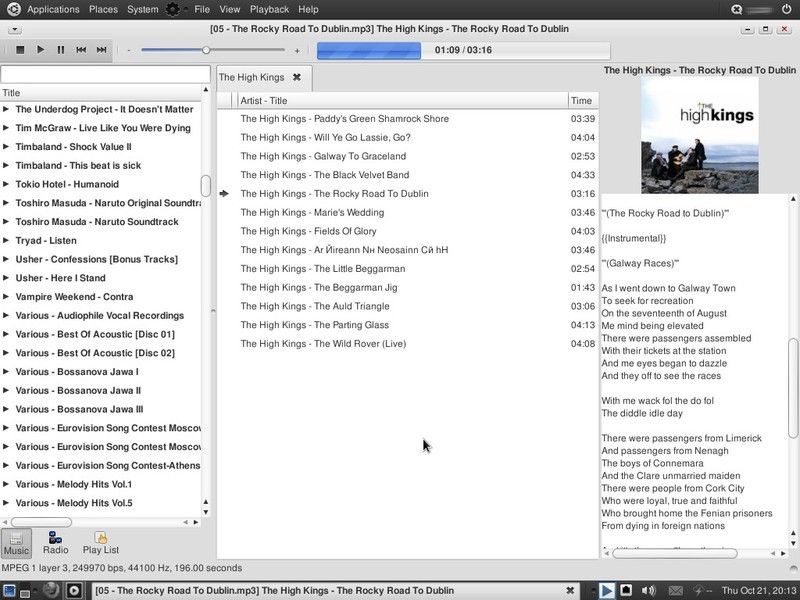
Tampilan Foobnix kira-kira seperti ini:

 Tampilan dua panel: music tree dan playlist.

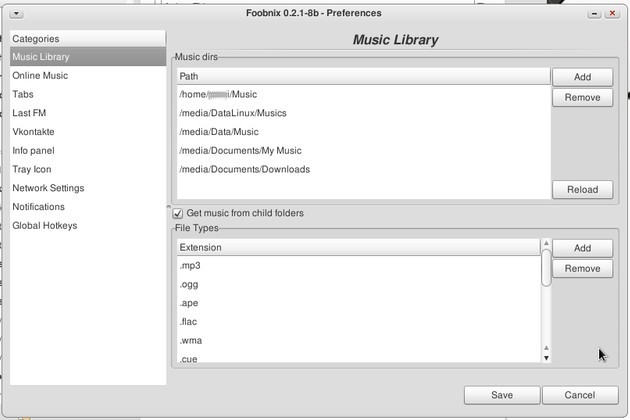
 Tampilan jendela konfigurasi.

 Tampilan tiga panel: Music Tree, Playlist dan Info Panel.

 Tampilan tiga panel: Music Tree, Playlist, dan Lyric Panel.

Tampilan diatas merupakan menu yang akan muncul jika kita melakukan klik kanan icon Foonix di tray.

Masih ada satu panel lagi, yaitu panel pencarian secara online. Fitur-fitur yang disediakan cukup banyak, termasuk fasilitas streaming lagu dari internet juga. Pendaftar koleksi lagu dibuat berdasarkan folder tempat kita menyimpan lagu, tidak berdasarkan tag. Foonix juga mampu membaca berkas CUE (ini dia fitur yang sangat saya suka), dengan dukungan format lain cukup banyak, bahkan juga mampu membaca berkas video juga.

Dibandingkan dengan DeaDBeeF yang saya bahas beberapa waktu lalu, Foonix ini menang di sisi kemampuan untuk menampilkan koleksi lagu dan fitur-fitur tambahan (las.tfm, lirik, dll). Dari sisi tampilan, keduanya seimbang, ringan, sederhana tapi masih relatif kurang fluid, belum seperti perangkat lunak yang lebih mapan. Tapi masih mendapat predikat RECOMMENDED dari saya.


Catatan: tangkapan layar di atas diambil dari linux saya yang menggunakan Global-menu-applet yang memindahkan menu-menu program ke gnome-panel. Normalnya, menu-menu Foonix berada di sebelah kiri ikon-ikon kontrol (putar, tunda, berhenti, dsb)

Saturday, October 09, 2010

My Conky Config

Utak-atik konfigurasi conky itu menarik, jika tau caranya. Tapi buat yang malas, atau baru pertama mencoba, utak-atik konfigurasi conky bisa membuat stress. Untungnya, ada banyak konfigurasi conky yang diberikan secara cuma-cuma di internet. Saya sendiri menggunakan konfigurasi dari internet untuk kemudian saya edit sendiri. Konfigurasi asli yang saya gunakan dapat dilihat di sini.
Milik saya:
# — Conky settings — #
background no
update_interval 1

cpu_avg_samples 2
net_avg_samples 2

override_utf8_locale yes

double_buffer yes
no_buffers yes

text_buffer_size 1048
imlib_cache_size 0

# — Window specifications — #

own_window yes
own_window_type override
own_window_transparent yes
own_window_colour 3B3B3B
own_window_hints undecorate,sticky,skip_taskbar,skip_pager,below

border_inner_margin 0
border_outer_margin 0

minimum_size 250 0

alignment top_right
gap_x 10
gap_y 40

# — Graphics settings — #
draw_shades no
draw_outline no
draw_borders no
draw_graph_borders no

# — Text settings — #
use_xft yes
xftfont Aller:size=10 #D3 Euronism:size=10
xftalpha 0.8

uppercase no

default_color #3f3e3a ffffff#

TEXT

${voffset 0}${alignc}${font ConkyWeather:size=82}${execi 600 conkyForecast --location=IDXX0022 --datatype=WF}${font}

${voffset -50}${font Weather:size=40}y${font} ${voffset -38}${font Arial Black:size=22}${execi 600 conkyForecast --location=IDXX0022 --datatype=HT}${font}

${voffset 0}${font}Barometer Tendency: ${alignr}${execi 600 conkyForecast --location=IDXX0022 --datatype=BD}
${voffset 0}Humidity: ${alignr}${execi 600 conkyForecast --location=IDXX0022 --datatype=HM}
${voffset 0}${font}Wind Speed: ${alignr}${execi 600 conkyForecast --location=IDXX0022 --hideunits --datatype=WS} km/h ${execi 600 conkyForecast --location=IDXX0022 --hideunits --datatype=WD}
${voffset 0}Daylight: ${alignr}${execi 600 conkyForecast --location=IDXX0022 --datatype=SR} - ${execi 600 conkyForecast --location=IDXX0022 --datatype=SS}

${font}${execi 600 conkyForecast --location=IDXX0022 --datatype=MP}
${voffset -30}${alignr 42}${font MoonPhases:size=28}${execi 600 conkyForecast --location=IDXX0022 --datatype=MF}${font}

${font weather:size=28}x${font} HDD: ${alignr 2}${execi 5 ~/.conky/hddmonit.sh} °C
${voffset -35}CPU: ${alignr}${acpitemp}°C


${if_up ppp0}${font PizzaDude Bullets:size=14}v${font Aller:size=10} 3G Up: ${alignr}${upspeed ppp0}
${font PizzaDude Bullets:size=14}r${font Aller:size=10} 3G Down: ${alignr}${downspeed ppp0}${else}${font PizzaDude Bullets:size=14}4${font} 3G Modem Disconnected ${endif}
${if_existing /sys/class/net/eth0/operstate up}${font PizzaDude Bullets:size=11}M${font Aller:size=10} LAN Up: ${alignr}${upspeed eth0}
${font PizzaDude Bullets:size=11}S${font Aller:size=10} LAN Down: ${alignr}${downspeed eth0}${else}${font PizzaDude Bullets:size=11}4${font Aller:size=10} LAN Disconnected ${endif}
${if_up wlan0}${font PizzaDude Bullets:size=11}M${font Aller:size=10} WifiUp: ${alignr}${upspeed wlan0}
${font PizzaDude Bullets:size=11}S${font Aller:size=10} Wifi Down: ${alignr}${downspeed wlan0}${else}${font PizzaDude Bullets:size=11}4${font Aller:size=10} Wifi Disconnected ${endif}

${font StyleBats:size=11}A${font Aller:size=10} CPU1: ${alignc}${cpu cpu0}% | ${alignr}CPU2: ${cpu cpu1}%
${voffset -2}${font Poky:size=14}Q${font Aller:size=10} ${voffset -6}Battery: ${alignr}${battery}
${font PizzaDude Bullets:size=14}J${font Aller:size=10} FREE/RAM ${alignr}$mem / $memmax

${font StyleBats:size=16}P${font Aller:size=10} Work: ${alignr}${uptime_short}


Untuk menggunakan konfigurasi ini, salin dan tempel konfigurasi diatas ke editor teks, kemudian simpan. Jalankan conky dengan perintah:
conky -c berkaskonfigurasianda
Silakan baca ini dan ini untuk informasi lainnya. Berbagai konfigurasi conky bisa dilihat di sini dan di sini. Berbagai variabel conky lainnya bisa dilihat di sini.

Hasil conky saya:


Tema yang dipergunakan Equinox Wide dengan icon Faenza-Dark (dapatkan keduanya di sini. Preview window di taskbar merupakan fasilitas dari DockBarX, bukan dari compiz-fusion. Untuk mengaktifkannya: klik kanan DockBarX applet di panel > Properties > Popup Window > Previews > Show previews. Ubah ukuran preview sesuai selera anda (saya sendiri menggunakan ukuran 200). Selamat mencoba!

Monday, September 06, 2010

0xDEADBEEF

w000t?!?! h@ck3D!?! Nope. Bukan. Saya cuma ingin membahas satu pemutar musik di Linux yang bernama DeaDBeeF (seperti dalam hexspeak 0xDEADBEEF) :D

Saya sudah lama mencari pemutar musik di Linux yang setara atau lebih dari pemutar musik kesukaan saya di MSWin: foobar2000. foobar2000 ini merupakan satu pemutar musik yang sangat baik. Dari segi tampilan sangat sederhana, tidak ada bling-bling semacam yang dijumpai di WinAMP, WMP, iTunes dll, tetapi fitur dan kluaran suara dari foobar2000 ini sangat baik. Dan lagi, tampilan foobar2000 ini sangat mdah dikustomisasi, asalkan anda memiliki kesabaran dan sedikit pengetahuan scripting. foobar2000 ini memiliki banyak sekali fitur dalam menangani berkas musik, dan sampai saat ini saya belum menjumpai perangkat lunak ekuivalen di Linux. Sayang sekali foobar2000 tidak tersedia di Linux, dan tidak ada keinginan pembuatnya untuk membuat versi Linuxnya.

Kemarin malam, saat sedang iseng menjelaja jjj (jejaring jagad jembar -- world wide web, internet istilah kerennya :D) saya bertemu dengan artikel yang membahas DeaDBeeF. Melihat tangkapan layarnya yang sepertinya menarik, langsung saya bertandang ke laman utama DeaDBeeF. Fitur-fitur yang didukung DeaDBeeF ini cukup lengkap, diantaranya (dikutip dari laman DeaDBeeF):

Main features (the list is most likely far from complete):
* mp3, ogg vorbis, flac, ape, wv, wav, m4a, mpc, tta, cd audio (and many more)
* sid, nsf and lots of other popular chiptune formats
* ID3v1, ID3v2.2, ID3v2.3, ID3v2.4, APEv2, xing/info tags support
* character set detection for non-unicode id3 tags - supports cp1251 and iso8859-1
* unicode tags are fully supported as well (both utf8 and ucs2)
* cuesheet (.cue files) support, with charset detection (utf8/cp1251/iso8859-1)
* tracker modules like mod, s3m, it, xm, etc
* HVSC song length database support for sid
* gtk2 interface with efficient custom widgets
* no GNOME or KDE dependencies
* minimize to tray, with scrollwheel volume control
* drag and drop, both inside of playlist, and from filemanagers and such
* control playback from command line
* global hotkeys
* multiple playlists
* album artwork display
* 18-band graphical equalizer
* metadata editor
* user-customizable groups in playlists
* user-customizable columns with flexible title formatting
* radio and podcast support for ogg vorbis, mp3 and aac streams
* gapless playback
* plugin support; bundled with lots of plugins, such as global hotkeys and last.fm scrobbler; sdk is included
* duration calculation is as precise as possible for vbr mp3 files (with and without xing/info tags)
* was tested and works on x86, x86_64 and ppc64 architectures. should work on most modern platforms
Yang membuat saya semangat adalah SEMUA hehehehe tapi terutama point keenam: dukungan cuesheet (berkas .cue). Apa sih cuesheet itu? Silakan baca-baca di sini. Banyak koleksi berkas musik saya yang berupa satu berkas besar dengan cuesheet sebagai penunjuk isi berkas tersebut. Kira-kira seperti daftar putar yang menunjukkan posisi tiap track musik di satu berkas musik besar tersebut.

Tanpa ba-bi-bu, langsung saya lakukan pemasangan di komputer saya. Saat ini komputer utama saya menggunakan LinuxMint 8 XFCE CE yag berbasis Ubuntu 9.10 Karmic Koala. Pemasangan cukup mudah, untuk yang memiliki koneksi internet dapat langsung menambah repositori di Synaptic, sedangkan yang tidak memiliki koneksi internet dapat mengunduh langsung berkas pemasang di laman repositori PPA-nya di sini. Cara untuk menambah repositori PPA di Synaptic:
  1. Buka terminal, command line, prompt, console atau apapun anda memanggilnya, lalu ketik: sudo add-apt-repository ppa:alexey-smirnov/deadbeef kemudian tekan Enter
  2. Setelah mucul keterangan berhasil, ketik sudo aptitude update atau sudo apt-get update untuk memperbarui daftar perangkat lunak anda.
  3. Pasang DeaDBeeF dengan mengetik sudo aptitude install deadbeef atau dengan sudo apt-get install deadbeef
Cara penambahan repositori diatas berlaku untuk Ubuntu 9.10 keatas, sedangkan untuk versi dibawahnya, silakan buka petunjuk yang ada di laman repositori PPA DeaDBeeF.

Tampilan utama DeaDBeeF sangat sederhana, kira-kira seperti ini:

Tampilan diatas adalah tampilan default (maaf kalau tangkapan layar yang digunakan adalah tangkapan layar dari laman DeaDBeef, sebab saya lupa mengambil tangkapan layar hasil pemasangan di komputer saya :P)

DeaDBeeF ini tampilannya dapat dikustomisasi, walaupun belum sampai setaraf foobar2000. Kita dapat menambah atau mengurangi kolom, penggolongan berkas di daftar putar, sampai warna tampilan.


Hanya saja ada dua kekurangan dari DeaDBeeF yang menurut saya agak menganggu, yang pertama, rendering dari GUI DeadBeef ini masih agak kurang stabil. Saat kita mengubah ukuran tampilannya, entah itu ukuran kolom, jendela atau yang lain, maka tampilan huruf kolom di daftar putar akan sedikit rusak.

Kedua, tidak ada daftar pengumpul berkas/ koleksi berkas (music library). Jadi jika kita ingin memutar lagu, maka harus dengan menambah secara manual dari File > Add (Files, Folders, dll).

Secara keseluruhan, saya puas dengan DeaDBeeF. Ringan, bagus, sederhana, cukup lengkap. Saya terutama senang dengan kemampuan DeaDBeeF membaca berkas cuesheet. Daftar putar berisi album Enya di atas merupakan satu berkas musik besar dengan format FLAC, dengan rincian track lagu berada di cuesheet. Dan DeaDBeeF mampu menampilkannya dengan sempurna. Selain itu, track lagu yang memiliki tag dengan format huruf eksotis seperti jepang, cina, korea, rusia juga dapat ditampilkan dengan sempurna. Recommended!

Monday, August 30, 2010

Setelah Sekian Lama...

Huff... lama sekali saya tidak menyentuh blog ini.... Apa kabar Indonesia? Makin kacau.... cek. Pemerintah seenaknya... cek. Bulan puasa... cek. Siap-siap mudik.... ops, sepertinya lebaran ini tidak mudik dulu.... Maklum, keuangan sedang gawat.

Sibuk apa sih saya beberapa bulan ini? Hm... ada deh!!! Hahahahaha.... Ada lah, pokoknya, selain sibuk, juga sedang tidak ingin menulis blog saja. Lagi pula tidak ada hal seru yang bisa ditulis. :P

Ngomong-ngomong, saat saya iseng menjelajah jagad-jembar, saya bertemu dengan linux Ubuntu hasil kustomisasi, namanya Pinguy. Keren juga, walau secara garis besar berkiblat ke tampilan Mac OSX. Untuk jelasnya, bisa dibaca di sini.

Saya lihat-lihat, ada beberapa fitur yang menarik, walau mungkin hanya secara tampilan (eye-candy) saja. Akhirnya setelah seharian berkutat, selesailah perubahan di tampilan linux di laptop saya.

 Di sini, saya hanya mencontoh beberapa aplikasi yang ada di Pinguy saja: gnome2-globalmenu (tampilan menu seperti MacOSX), Docky (dock bar bagian bawah) dan CoverChooser (plugin untuk Nautilus). Selain itu, Nautilus (file manager) bawaan Ubuntu, saya ganti menjadi Elementary-Nautilus yang lebih elegan dan lebih mudah dikustomisasi. Tema yang digunakan adalah Elementary dengan icon AwOken. Font yang digunakan adalah ttf-droid (sudah ada di repository Ubuntu). Conky masih seperti konfigurasi seperti sebelumnya, dengan efek Compiz-Fusion aktif.
Gnomenu dengan transparasi dari Compiz-Fusion (plugin Opacity and Brightness dengan isian class=GnoMenu.py dan transparasi 95).
CoverChooser plugin dan Elementary-Nautilus: membuat tampilan koleksi musik dan gambar/foto menjadi jauh lebih menarik!

Selesai kustomisasi linux saya. Tinggal linux di PC saja yang masih belum. Sementara masih menggunakan LinuxMint 8 XFCE berbasis Ubuntu Karmic Koala, saya belum sempat mengunduh LinuxMint 9 XFCE yang baru keluar beberapa waktu lalu.

Monday, May 24, 2010

Desktop of the Months

Sudah lama (sekali) tidak melakukan posting, maklum, sedang sibuk (baca:depresi berat) :P. Dari pada tidak ada update sama sekali, ya mendingan saya post Desktop of the Months saja deh, sekalian review singkat Ubuntu rilis terbaru, Ubuntu 10.04 Lucid Lynx :D

Sudah beberapa minggu ini saya menggunakan Ubuntu terbaru di laptop saya. Kesan singkat? Boot cukup cepat, hanya saja entah kenapa, di laptop saya, loading kernel sesaat sebelum boot agak lama. Jadi ada jeda setelah menekan Enter di grub sebelum booting dilakukan. Entah apakah hanya di mesin saya atau yang lain juga sama, saya tidak tahu. Bootingnya sendiri cukup cepat, sekitar 15 detik, dengan 3 detik tambahan untuk login.

Secara keseluruhan, sistem cukup ringan. Bahkan, jika dibandingkan dengan rilis Ubuntu sebelumnya (Karmic), masih lebih ringan Lucid. Sistem reponsif, ringan, dengan pilihan warna dan tema yang jauh lebih segar, kalem, dan enak dipandang mata. Warna coklat-ungu yang digunakan bagus sekali! :D

Tapi yang namanya buatan manusia, pasti tidak ada yang sempurna. Yang paling tidak menyenangkan adalah Gwibber yang tidak berjalan dengan benar. Sama sekali tidka berguna. Akhirnya tetap menggunakan Echofon yang merupakan addon Firefox. Lalu Empathy, yang memang jauh lebih ringan dari Pidgin, tapi sayang sekali tidak bisa mengirim berkas. Lainnya dicari-cari dulu deh heheheheh....

Karena saya orangnya kere-aktif, saya gatal untuk mengutak-atik tampilan Ubuntu Gnome ini. Seperti biasa, dunia Linux penuh dengan barang gratisan :D. Setelah mengutik sana-sini, jadilah tampilan Ubuntu saya seperti ini:

Ubuntu saya, dengan fitur terbaru untuk update status IM di pojok kanan bawah, dan conky, kali ini disatukan di satu tempat dan tanpa jam. Gnome-panel (panel di bawah) dibuat transparan. Tema keseluruhan sih Windows 7 look-alike :D
Menu saya menggunakan GnoMenu, karena jujur saja, menu bawaan Gnome itu jelek. Temanya saya menggunakan Elementary Menu. Kesukaan saya sih sebenarnya menu yang sederhana, tidak terlalu bertele-tele, dan terutama tidak terlalu besar/panjang. Menu yang hampir ideal sebenarnya adalah MintMenu (menu utama Linux Mint). Tapi jujur saja itupun masih terlalu lengkap. Menu impian saya adalah menu yang tidak terlalu besar, dengan isinya menu favorit, menu keseluruhan, satu/dua penjelajah, menu panel kontrol konfigurasi sistem dan menu pencarian aplikasi. Saya ini memang banyak maunya hahahaha.....

Tema yang saya gunakan adalah Victory. Kenapa tidak menggunakan tema yang mirip vista/7? Sebab tema vista/7 itu tidak terlalu bagus (kalau tidak mau menyebut jelek), dan Victory ini mempunyai pilihan warna yang bagus. Terutama bagian tree panel di sebelah kiri dan bentuk lokasi bar yang mengikuti tampilan Ubuntu Software Center. Ditambah dengan transparasi dari Compiz-Fusion dan Emerald, lengkaplah tampilan yang trendi Ubuntu saya.
Tidak lupa gambar latar yang bagus, sedikit tweaking di panel dengan Dockxbar dan addon Compiz-Fusion berupa Tumbnail. Cantik. Windows 7 kalah dah :D

-------------------------------
semua tema bisa dicari di gnome-looks.org.
wallpaper dari customize.org
conky hasil edit dan nyontek dari internet heheheh
dockxbar bisa dicari di internet tentunya
(ketahuan malesnya hahahahaha)

Wednesday, March 24, 2010

Conky - A Lightweight System Monitor

Apa sih conky? Conky itu perangkat lunak untuk monitor sistem seperti cpu, jaringan, suhu, harddisk, email, update dan lain-lain. Lalu, apa sih yang membuat conky populer? Conky itu sangat ringan, sebab dia tidak membutuhkan GUI yang rumit untuk menampilkan outputnya, dia langsung menggunakan X Window. Sederhananya, dia "menggambar" outputnya langsung di desktop, dan tidak tergantung dengan desktop manager yang digunakan.
Conky tersedia untuk Linux dan BSD (dan turunannya). Untuk windows, ada perangkat lunak bernama Samurize, tapi tetap ada perbedaan antara conky, dan samurize.

Di Linux, conky umumnya sudah tersedia di repositori. Silakan buka manager perangkat lunak atau manager paket distro anda dan lakukan pencarian terhadap conky. Saya sendiri menggunakan Linux Mint yang berdasar Ubuntu, jadi proses pemasangan di Linux Mint dapat menggunakan Synaptic atau lewat command line atau konsol dengan mengetik:
sudo apt-get install conky
atau:
sudo aptitude install conky
Pastikan sistem anda terhubung dengan internet atau repositori lokal anda terpasang dengan baik. Sistem akan mengunduh conky dan memasangnya di sistem anda. Setelah terpasang dengan baik, conky dapat dijalankan dengan mengetikkan conky di command line atau konsole atau kotak perintah run, atau dengan mengklik ikon di sistem menu jika tersedia.

Tampilan default conky adalah seperti ini:


Dengan menjalankan perintah conky dari command line, maka conky akan terkait dengan command line yang anda buka. Jadi, jika anda tutup jendela command line tempat anda menjalankan conky, maka conky juga akan ikut tertutup. Untuk mencegah hal ini anda dapat menjalankan conky sebagai daemon (semacam background process jika anda di Windows) dengan perintah:
conky -d
Dengan ini anda dapat menutup jendela command line dan conky akan tetap berjalan.

Conky memiliki kemampuan untuk dikonfigurasi yang sangat baik, anda dapat menggabungkan conky dengan berbagai skrip/bahasa pemrograman lain, yang umum digunakan adalah lua dan python.
Tampilan conky dapat dikustomisasi sesuai selera dengan mengedit berkas .conkyrc di folder Home anda. Tampilkan berkas tersembunyi terlebih dahulu karena berkas dengan tanda titik didepan nama berkas menunjukkan berkas tersebut sebagai berkas tersembunyi. Selain berkas .conkyrc, conky sebenarnya juga dapat menampilkan tampilan sesuai konfigurasi di berkas lain, asalkan kita tunjukkan lokasi berkas konfigurasi yang kita buat dengan memberi perintah -c di belakang perintah conky:
conky -c /lokasitempatandamenyimpan/berkaskonfigurasianda
Misalkan di sistem saya, conky saya perintahkan untuk membaca berkas konfigurasi di direktori .conky di direktori Home saya, perintahnya:
conky -d -c ~/.conky/.conkycuaca
Di linux, simbol ~ (tombol di kiri atas, biasanya diatas Tab, dan tepat di sebelah kiri tombol angka satu) menunjukkan direktori home anda, jadi jika kita mengetik:
cd ~
di command line, kita akan dibawa ke direktori home anda (biasanya di /home/namapenggunaanda).

Agar conky dapat berjalan tiap sistem dimulai, anda dapat menambahkan conky di startup (tiap distro berbeda, silakan baca manual/petunjuk distro anda untuk lebih jelasnya). Misalkan di Ubuntu (termasuk Linux Mint standar) anda dapat mencari di Setting > Startup, untuk di Linux Mint Fluxbox CE (varian Linux Mint yang menggunakan fluxbox sebagai desktop manager-nya) dapat dilakukan dengan mengedit berkas startup di direktori .fluxbox di direktori home anda.

Jika conky anda menggunakan beberapa berkas konfigurasi (seperti saya misalnya), anda dapat menambahkan lebih dari satu perintah conky di startup anda. Misalkan, conky saya menggunakan konfigurasi di .conkyrc (berkas default conky), .conkyrc2 dan .conkyrc3, maka saya menambahkan perintah ini di startup saya:
conky -d (untuk conky dengan konfigurasi di .conkyrc)
conky -d -c ~/.conkyrc2 (untuk conky dengan konfigurasi di .conkyrc2)
conky -d -c ~/.conkyrc3 (untuk conky dengan konfigurasi di .conkyrc3)
atau agar lebih sederhana, anda dapat membuat satu berkas skrip (semacam berkas bat di Windows) yang berisikan perintah diatas. Caranya: buka editor teks anda (misalkan Gedit, nano, vi, kate, kwrite, mousepad atau yang lainnya) dan buat berkas kosong di tempat yang anda inginkan (misalkan di home anda), dan isikan perintah anda. Misalkan berkas yang saya gunakan:
#!/bin/bash
sleep 1 &&
conky -d &&

sleep 1 &&
conky -d -c ~/.conkyrc2 &&
sleep 1 &&
conky -d -c ~/.conkyrc3 &&
sleep 1

Silakan ganti dengan lokasi berkas konfigurasi conky anda. Setelah itu, buka command line, pindah ke direktori anda menyimpan berkas skrip tadi dan ketik:
chmod +x namaberkasanda
Perintah ini akan memberikan attribut executable ke berkas anda. Setelah itu, tambahkan perintah ini ke startup anda:
sh /lokasitempatandamenyimpanberkasskrip/namaberkasskripanda
Berikut ini beberapa tangkapan layar sistem saya (dengan conky):
Pada dua tangkapan layar terakhir, perhatikan pojok kanan atas, di situ dapat dilihat conky  dihubungkan dengan dua perangkat lunak pemutar musik yaitu Decibel (lewat fungsi bawaan Decibel) dan Exaile (lewat conkyExaile).
Berbagai fungsi yang disediakan conky dapat dilihat di sini. Selamat mencoba!